毎月のCSV作業を、ボタン1つで。
無料のWindowsツール「CSV職人」
CSVの結合・不要な列の削除・日付や金額の統一・重複削除・Excel出力を、プログラミングなしで行えます。 テンプレートを選んで「変換開始」を押すだけです。
無料でダウンロード(Windows用)インストール不要・インターネット接続不要・個人も法人も無料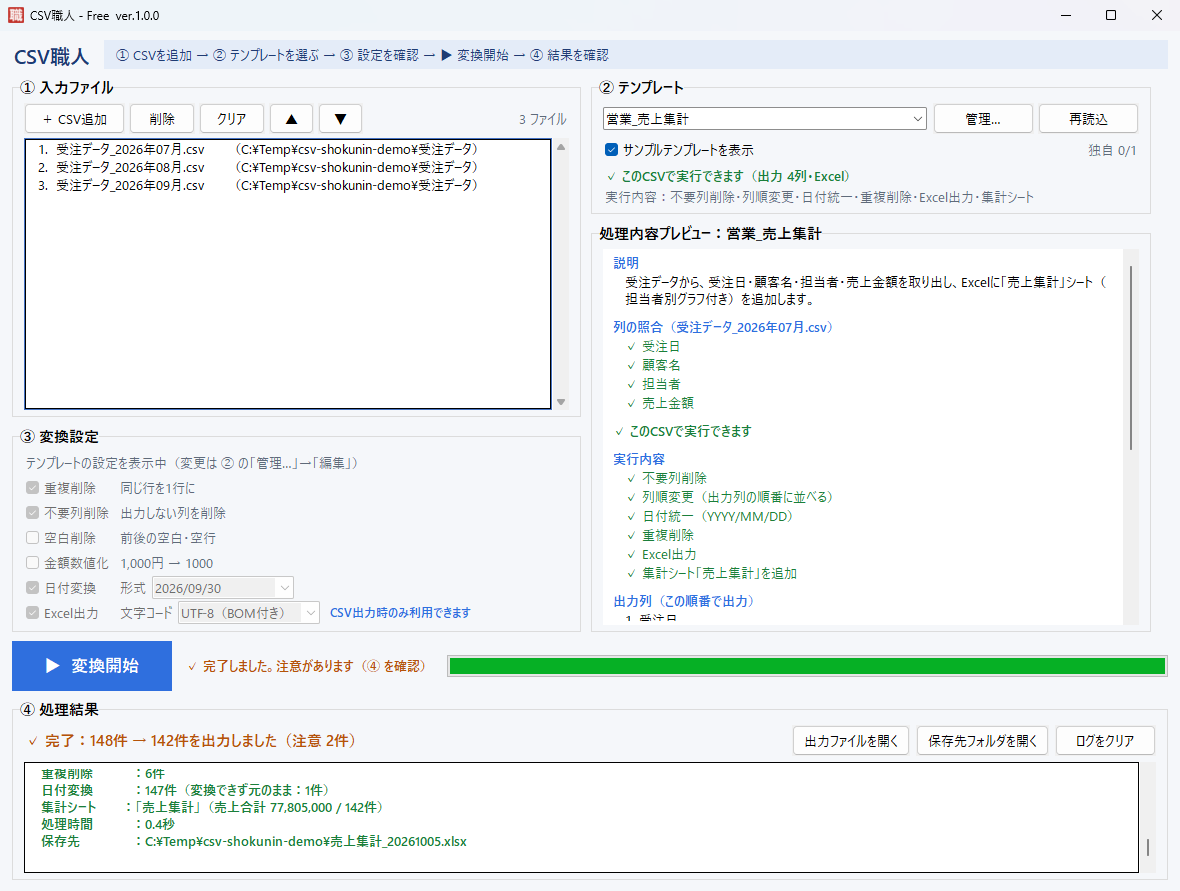
こんな作業、毎月していませんか?
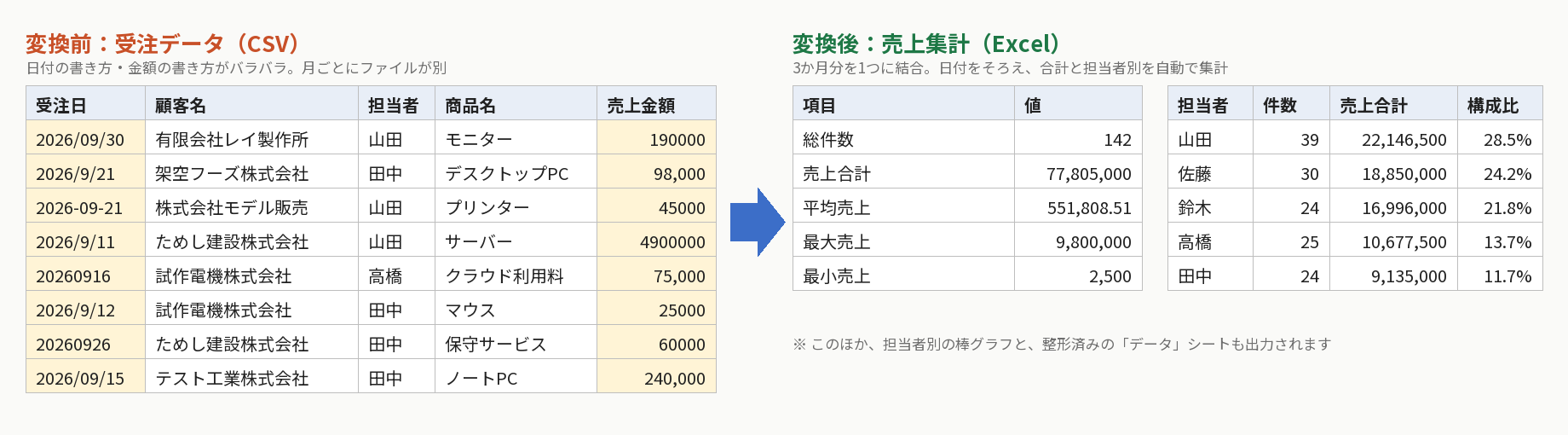
- 基幹システムから出した毎月の売上CSVを、3か月分つなげて、担当者別の集計表(Excel)を作る
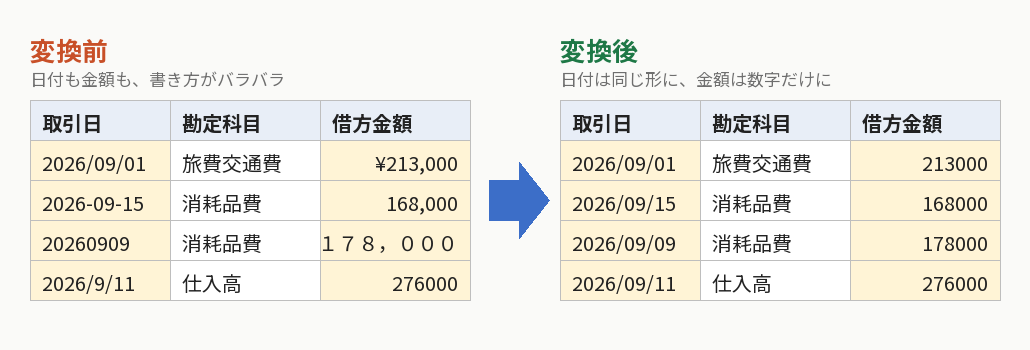
- 請求データから必要な列だけ取り出して、日付を「2026/09/30」の形にそろえる
- 会計ソフトに取り込む前に、「1,000円」「△500」のような金額を半角数字にそろえる
- 同じ顧客が何行も並んだ一覧から、重複を1行にまとめる
- CSVをExcelで開いたら文字化けした。郵便番号の先頭の「0」も消えていた
1回は数分の作業でも、毎月・毎日になると大きな時間になります。手作業だと、ミスも出ます。
変換のイメージ
主な機能
| 機能 | 内容 |
|---|---|
| 業務テンプレート | 経理(請求・入金・会計連携)と営業(売上集計・顧客一覧・案件管理)の6種類を最初から収録。自分用のテンプレートも作れます |
| 実行前の確認 | テンプレートに必要な列がCSVにあるかを ✓/✗ で表示。足りない列があれば、変換前に知らせます |
| CSVの結合 | 複数のCSVを1つにまとめます(ドラッグ&ドロップ・フォルダごとでも可) |
| データの加工 | 不要な列の削除・並べ替え・名前変更、空白削除、重複削除、日付の統一、金額の数値化 |
| Excel出力 | 見出し付き・列幅調整済みのxlsxで保存。売上集計では「売上集計」シート(合計・平均・担当者別グラフ)も自動で作成 |
| 文字コード | UTF-8・Shift_JISを自動で判別。出力の文字コードも選べます |
データを壊さない作りです。郵便番号や取引先コードの先頭の「0」は消えません。読めない値は変更せず、件数を知らせます。元のCSVは書き換えません。
使い方
- ① 入力ファイルに、CSVを追加します(ボタン、またはドラッグ&ドロップ)
- ② テンプレートで、業務を選びます(例:営業_売上集計)。「✓ このCSVで実行できます」と出れば準備OKです
- ③ 変換設定を確認します(テンプレートを選ぶと、自動で設定されます)
- ▶ 変換開始を押して、保存先を選びます
- ④ 処理結果で件数を確認して、出力ファイルを開きます
ZIP には、各テンプレート用のサンプルCSV(架空のデータ)が入っています。まずはそれで試せます。
ダウンロードの仕方
Vector からダウンロードソフトライブラリ「Vector」にも、同じ版(1.0.0)を掲載しています。Vector のページのダウンロードボタンから、ZIP を取得してください。以降の手順は同じです。
- GitHub の場合:上の「最新版をダウンロード(GitHub)」を押して開くページの下の方にある「Assets」を開き、
csv-shokunin-free-(版番号).zipをダウンロードします(「Source code」ではありません) - ZIPを右クリック →「プロパティ」→ 下の「許可する」にチェックを入れてOK(表示されないPCもあります)
- ZIPを右クリック →「すべて展開」で、好きな場所(ドキュメントなど)に解凍します
- 中の
csv-shokunin-free.exeをダブルクリックします
「Windows によって PC が保護されました」と出たら
画面の「詳細情報」をクリックすると、下に[実行]ボタンが出ます。それを押すと起動します。2回目以降は出ません。 会社のPCで[実行]が出ない場合は、管理者の設定で起動が制限されています。管理者に相談してください。
動作環境:Windows 10・11(64ビット)/画面 1366×768 以上
無料版について
- サンプルテンプレート(6種類):使えます
- 自分で作るテンプレート:1件まで保存できます
- CSVの変換・Excel出力:制限なし
よくある質問
本当に無料ですか?会社の仕事で使っても大丈夫ですか?
無料です。個人・法人・商用を問わず使えます。ただし、再配布・転売・改変版の配布・リバースエンジニアリングは禁止です。詳しくは、ZIP に同梱の利用規約(EULA.txt)を確認してください。
インストールは必要ですか?インターネット接続は?
インストールは不要です。ZIP を解凍して、exe をダブルクリックするだけで起動します。動作にインターネット接続は要りません。
元のCSVファイルは書き換えられますか?
書き換えません。変換結果は、別のファイルとして保存します。
郵便番号や取引先コードの先頭の「0」は消えませんか?
消えません。存在しない日付などの読めない値は、変更せずにそのまま残し、件数を知らせます。
文字化けしませんか?
UTF-8 と Shift_JIS を自動で判別して読み込みます。出力する文字コードも選べます。
作ったテンプレートは、exe を入れ替えても残りますか?
残ります。テンプレートや設定は exe とは別の場所(%LOCALAPPDATA%\csv-shokunin\)に保存されます。新しい版に入れ替えるときは、exe を上書きしてください。
起動すると「Windows によって PC が保護されました」と出ます
詳細は上の「ダウンロードの仕方」にある手順を見てください。画面の「詳細情報」をクリックし、下に出る[実行]を押せば起動します。会社のPCで[実行]が出ない場合は、管理者の設定で起動が制限されています。管理者に相談してください。
無料版でできないことは?
自分で作るテンプレート(独自テンプレート)を、1件までしか保存できません。CSVの変換とExcel出力には、制限がありません。
お問い合わせ
ご質問・不具合のご報告・ご要望は、お問い合わせフォームからお寄せください。 GitHub のアカウントをお持ちの方は、Issuesでも受け付けています。